
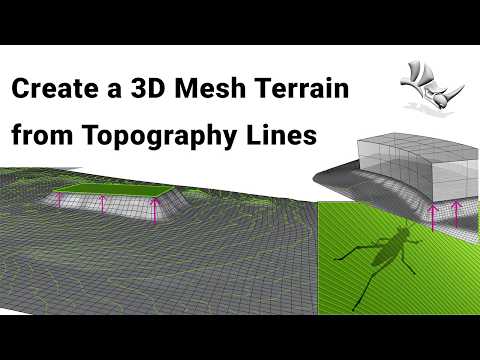
RhinoとGrasshopperの組み合わせは、複雑な地形モデリングにおいて非常に強力なツールになります。特に、既存の等高線データからリアルな3D地形を構築し、さらにその一部を開発のために平坦化するプロセスは、多くのプロジェクトで求められるスキルですよね。今回は、その具体的なワークフローについて解説していきます。
等高線から3Dメッシュ地形を生成する
まずは、Rhinoにインポートされた等高線(曲線)から3Dメッシュ地形を作成する手順です。等高線は通常、高さ情報(Z座標)を持っていますが、これらをそのまま使うだけでは表面が粗くなりがちです。そこでGrasshopperの出番です。
Rhinoに等高線データを読み込んだら、Grasshopperでこれらの曲線をMultiple Curvesコンポーネントなどで参照します。次に、それぞれの曲線上の点をサンプリングするために、Divide Curveコンポーネントを使ってみましょう。このとき、各点のZ座標が等高線の高さに沿っていることを確認することが重要です。
これらの点群からメッシュを生成するには、主にDelaunay MeshやMesh From Pointsといったコンポーネントが有効です。特にDelaunay Meshは、与えられた点群から最適な三角形分割を行い、自然な地形メッシュを効率的に作成してくれます。これで、等高線に忠実な3D地形メッシュが手に入りますね。
ビルディングパッドの作成: 地形を平坦化する
3D地形メッシュができたところで、次は建築物を配置するための造成地、いわゆるビルディングパッドを作成するプロセスです。地形の一部を平坦化する作業は、プロジェクトの実現可能性に直結する重要なステップなんですよ。
まず、Rhinoでビルディングパッドを配置したい領域の境界線(閉じた曲線)を作成します。この境界線をGrasshopperに持ち込み、Boundary Surfaceコンポーネントなどで平面を作成しておきましょう。この平面の高さが、ビルディングパッドの最終的な高さになります。
次に、既存の地形メッシュから、この境界線で囲まれた部分を切り出す必要があります。これにはMesh Splitコンポーネントが非常に便利です。切り出されたメッシュの断片を、先ほど作成した平坦な平面(またはその平面から生成したメッシュ)に置き換えます。必要に応じて、Trim MeshやUntrim Meshを使って微調整することも可能です。
平坦化メッシュと地形メッシュの結合
切り出した部分を平坦なメッシュに置き換えたら、最後にその平坦なメッシュと、残りの元の地形メッシュを結合します。これにはMerge Meshコンポーネントを使用します。これで、自然な地形の中に、きちんと平坦化されたビルディングパッドが統合された3D地形モデルが完成します。
必要であれば、平坦化されたパッドと周囲の地形との間に、緩やかな斜面や擁壁を生成する処理を追加することもできます。これには、LoftやExtrudeといったコンポーネントを組み合わせることで、よりリアルな造成地を表現できるようになります。
まとめ: 実践的な地形モデリングのメリット
このワークフローを習得することで、実際のプロジェクトで必要となる、等高線からの3D地形作成と、建築計画に合わせた造成地(ビルディングパッド)の生成がスムーズに行えるようになります。地形の変更が容易になり、設計の初期段階からリアルなシミュレーションが可能になるため、建築家、都市デザイナー、ランドスケープデザイナーの方々にとって、非常に実践的で強力なツールとなるでしょう。ぜひ、ご自身のプロジェクトで試してみてくださいね!