
Rhino 3Dでモデリングをする際、曲線はデザインの骨格となる非常に重要な要素ですよね。特に、流れるような美しいラインを表現したいときに役立つのが、今回ご紹介するCrvInterpコマンドです。
CrvInterpとは?: 曲線作成の基本
CrvInterpは「Interpolate Curve」、つまり「補間曲線」を作成するためのRhinoの強力なコマンドです。このコマンドを使うと、指定した複数の点をすべて通る滑らかな曲線を描くことができます。ポイントは「すべて通る」という点。一般的なNURBS曲線が制御点によって曲線の形状を定義するのに対し、CrvInterpは指定した点を直接通過するため、より直感的に意図した形状を作りやすいのが特徴です。
コマンドの操作手順: スムーズな曲線を描く
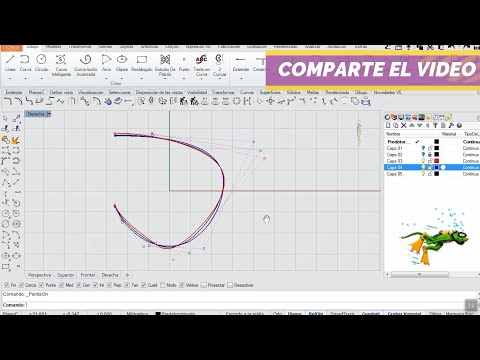
CrvInterpの使い方はとてもシンプルです。Rhinoのコマンドラインに「CrvInterp」と入力するか、ツールバーのアイコンから選択します。その後、曲線を作成したい点をビューポート上でクリックしていくだけ。点をクリックするたびに、それらの点を滑らかに補間する曲線がリアルタイムでプレビュー表示されます。最後にEnterキーを押すか、右クリックで確定すれば曲線が完成です。
このとき、コマンドオプションで「次数 (Degree)」を設定できる点も重要です。次数を高くするとより滑らかな曲線になりますが、制御点が多くなり編集が複雑になることもあります。一般的には次数3(三次曲線)がよく使われ、バランスの取れた滑らかさを得られますよ。
他の曲線との違い: 用途に応じた選択
RhinoにはCrvInterp以外にも、Crv(制御点曲線)やPolyline(ポリライン)など、さまざまな曲線作成コマンドがあります。Polylineは直線セグメントの連続で、カクカクした形状に適しています。一方、Crvは制御点によって曲線の形状を定義するため、制御点を動かすことで曲線全体の形状を柔軟に調整できます。
CrvInterpは、特定の点を厳密に通過させたい場合や、手書きのスケッチをなぞるように曲線を作成したい場合に特に威力を発揮します。例えば、建築デザインで敷地境界線に沿った有機的な形状を作ったり、プロダクトデザインで人間工学に基づいた手触りの良いエッジを作成したりする際に最適です。
制御点を活用した編集: デザインの精度を高める
CrvInterpで作成した曲線も、もちろん後から編集が可能です。曲線を選択して「制御点表示 (PointsOn)」コマンドを実行すると、曲線を作成する際に指定した点、つまり制御点が表示されます。これらの制御点をドラッグして移動させることで、曲線の形状を微調整できます。
また、制御点を削除したり追加したりすることも可能です。これにより、デザインの初期段階で大まかな形を作り、徐々に詳細な形状へと洗練させていくワークフローがスムーズに行えます。Grasshopperと連携すれば、さらにパラメトリックな制御で曲線を生成・編集することも可能になり、デザインの可能性は無限に広がりますね。
CrvInterpで広がる可能性: クリエイティブな表現へ
CrvInterpコマンドは、Rhinoでのモデリングにおいて、直感的かつ正確に美しい曲線を作成するための強力なツールです。このコマンドを使いこなすことで、あなたのデザイン表現の幅は大きく広がるでしょう。ぜひ、さまざまなプロジェクトで活用して、あなたの想像力をRhino上で形にしてみてください。曲線一つで、デザインの印象はガラリと変わりますよ!